

1. Objetivo del Módulo
Este documento aborda diversos escenarios que pueden presentarse durante el proceso de integración automática de facturas en el sistema de tráfico. Ofrece soluciones y recomendaciones para situaciones comunes como el manejo de una misma plantilla para múltiples proveedores, la justificación y uso de Unidades de Medida de Comercialización (UMC) No Válidas, la separación de múltiples facturas contenidas en un solo archivo PDF, y las mejores prácticas para el tamaño y número de páginas de los archivos a procesar.
2. Ubicación dentro del Sistema
Las funcionalidades y consideraciones descritas en este manual aplican a:
Módulo de Facturas: Especialmente en la asignación de facturas de banco a tráfico y la integración de facturas.
Catálogo de Clientes > Capturar Proveedores > Capturar UMC No Válidas: Para la configuración de unidades de medida.
Procesos de importación/integración de facturas.
3. Proceso Paso a Paso (Soluciones a Escenarios Comunes)
3.1. Manejo de una Misma Plantilla para N Proveedores
Cuando se tiene una misma plantilla de facturas (por ejemplo, en formato PDF) para un cliente, pero que proviene de múltiples proveedores, el sistema ofrece flexibilidad:
Opción A: Controlar una cuenta de correo por cada proveedor:
Acción: Deberá dar de alta una "nueva solicitud de factura a procesar" por cada proveedor.
Consideración: Cada proveedor tendrá asignada una cuenta de correo electrónico personalizada, incluso si el formato PDF de sus facturas es el mismo para todos los proveedores. Esto permite un control granular de las comunicaciones.
Opción B: Tener una sola cuenta de correo para todos los proveedores con el mismo formato PDF:
Acción: Escoja un proveedor por default (por ejemplo, el de mayor volumen de operaciones) al solicitar la plantilla de facturas a procesar.
Proceso: Todas las facturas de ese formato se procesarán e integrarán inicialmente en el banco de facturas con este proveedor por default.
Acción: Al momento de asignar la factura del Banco de Facturas a una Referencia de Tráfico para su uso, el sistema le permitirá cambiar de proveedor si es necesario. Esto se realiza seleccionando la opción "Cambiar de Proveedor" durante el proceso de asignación.
3.2. ¿Por qué utilizar UMCs No Válidas para el procesamiento de facturas?
Las Unidades de Medida de Comercialización (UMC) No Válidas actúan como un módulo intermediario esencial para correlacionar las abreviaciones o descripciones de unidades de medida que no están definidas oficialmente en el Diario Oficial de la Federación (DOF) con las unidades válidas según el Apéndice 7 del Anexo 22 de las Reglas Generales de Comercio Exterior.
Apéndice 7 (Extracto de Unidades de Medida Válidas):
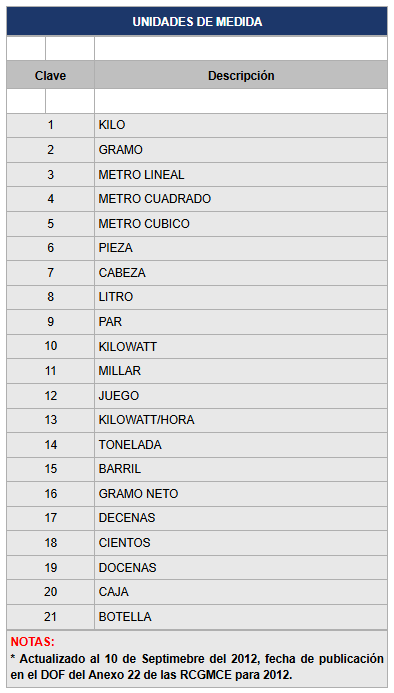
(Actualizado al 10 de Septiembre del 2012, fecha de publicación en el DOF del Anexo 22 de las RCGMCE para 2012).
Justificación de Uso: Si en la factura PDF que se lee viene descrita una unidad (ej. "KGS") que es diferente a lo que dicta el Apéndice 7 (ej. "KILO"), es necesario hacer uso del módulo de UMC No Válidas. Esto permite al sistema relacionar el texto tal cual viene en el PDF con la unidad que aduanalmente debe declararse en la factura y el pedimento.
Ejemplo: Una factura PDF podría decir "KGS". Aunque "KGS" es una abreviación común y válida para el entendimiento humano, para los sistemas aduaneros y el Apéndice 7, debe ser "KILO". El uso de UMC No Válidas evita que el sistema se llene de múltiples variantes (ejemplo: KG, KG., KGS, KGS., KILOGRAMOS) para una misma unidad.
Cuándo NO usar UMC No Válidas: Si su factura PDF describe la unidad como "KILO", "GRAMO" o "PIEZA" (exactamente como en el Apéndice 7), no es necesario hacer uso del módulo de UMC No Válidas.
3.3. Separación de facturas en un mismo archivo PDF
Cuando se reciben múltiples facturas dentro de un mismo archivo PDF, la manera correcta de separarlos para un procesamiento óptimo es utilizando herramientas de edición de PDF, como Adobe Acrobat o servicios en línea:
Método A: Usando Adobe Acrobat Professional:
Ir al menú "Page Thumbnails".
Seleccionar las páginas que componen a una factura específica.
Seleccionar la opción de "Extract Pages".
Confirmar el rango de páginas.
Seleccionar la opción de "Delete Pages After Extracting" (opcional): Esta opción elimina las páginas extraídas del documento original.
Aceptar y Guardar: Dar "Aceptar" y guardar la nueva factura como un archivo PDF separado.
Consideración: Esta opción está disponible en Adobe Acrobat Professional, no en la versión Reader.
Método B: Usando Herramientas en Línea:
Recomendación: Se puede utilizar servicios en línea como la página oficial de Adobe: https://www.adobe.com/acrobat/online/split-pdf.html para dividir el PDF.
3.4. Recomendaciones sobre archivo a procesar para Integración Automática
Para lograr un mejor y óptimo procesamiento de facturas en la integración automática, se recomienda seguir estas pautas para los archivos PDF:
Tamaño del Archivo: El archivo PDF no debe ser mayor a 8 MB.
Cantidad de Páginas: La cantidad de páginas en el archivo no debe exceder de 30 hojas.
4. Consideraciones Importantes
La elección de la estrategia para el manejo de múltiples proveedores (una cuenta de correo por proveedor vs. una sola cuenta con cambio de proveedor) dependerá del volumen de operaciones y la preferencia de control de la agencia aduanal.
El uso correcto de UMC No Válidas es esencial para la correlación de unidades de medida y para asegurar la validez de los datos ante la autoridad aduanera.
Separar las facturas individuales de un PDF múltiple es un paso previo crítico para la correcta integración automática.
Respetar las recomendaciones de tamaño y páginas para los archivos PDF optimiza el rendimiento del procesamiento.
5. Impacto Funcional
Eficiencia en la Integración: Proporciona métodos para procesar facturas de múltiples proveedores de manera eficiente y para gestionar unidades de medida no estándar.
Precisión de Datos: Asegura la correcta relación de unidades de medida y la limpieza de documentos para la transmisión.
Agilización de Procesos: Reduce los cuellos de botella al importar facturas y optimiza el uso de recursos del sistema.
Control Documental: Facilita la organización y el archivo de las facturas PDF antes de su procesamiento.
6. Errores Comunes o Advertencias del Sistema
Factura no se integra por UMC no válida:
Causa: El sistema no puede correlacionar la unidad de medida del CFDI con una unidad interna válida.
Solución: Dar de alta o relacionar la UMC no válida en el catálogo de UMC No Válidas, como se describe en el punto 3.2.
Errores al procesar facturas de PDF:
Verificación: Si recibe errores, revise el tamaño del archivo y el número de páginas. Un PDF muy grande o con muchas páginas puede causar problemas.
Verificación: Asegúrese de que el PDF sea legible y no esté corrupto.
Proveedor incorrecto al integrar facturas:
Causa: Si usa la Opción B (una sola cuenta de correo), recuerde que la factura se integrará con el proveedor por default.
Solución: Cambie el proveedor al momento de asignar la factura de banco a tráfico.
7. Ejemplo Práctico (descriptivo)
Escenario 1: Uso de UMC No Válida. Un usuario intenta integrar una factura en PDF donde la unidad de medida para "metros" está escrita como "MTS." El sistema rechaza la factura porque "MTS." no es una UMC válida en el Apéndice 7.
Pasos a seguir:
Identificación del Error: El sistema indica que "MTS." no es una UMC válida.
Configuración de UMC No Válida: El usuario accede a Catálogos > Clientes > Editar Cliente > Capturar Proveedores > Capturar UMC No Válidas.
Registro de Correlación: Da de alta una nueva UMC No Válida registrando "MTS." y correlacionándola con "METRO LINEAL" (la unidad válida del Apéndice 7).
Reintento de Integración: El usuario vuelve a intentar importar la factura.
Resultado y Verificación:
La factura se integra correctamente, ya que el sistema ahora reconoce "MTS." y sabe que debe interpretarlo como "METRO LINEAL" para efectos aduanales.
Escenario 2: Separación de Facturas en un PDF. Un proveedor envía un único archivo PDF que contiene tres facturas diferentes para el mismo cliente.
Pasos a seguir:
Apertura del PDF: El usuario abre el archivo PDF en Adobe Acrobat Pro.
Extracción de Páginas: Va al menú "Page Thumbnails", selecciona las páginas de la primera factura, elige "Extract Pages" y guarda la primera factura como un PDF individual. Repite este proceso para las otras dos facturas.
Guardado Individual: El resultado son tres archivos PDF separados, cada uno conteniendo una factura individual.
Resultado y Verificación:
Los archivos PDF individuales están listos para ser procesados e integrados por separado en el sistema de tráfico, asegurando que cada factura se maneje como una entidad única.
8. Preguntas Frecuentes (FAQ)
¿Es obligatorio usar las UMC No Válidas? Sí, si las unidades de medida en su factura no coinciden exactamente con las del Apéndice 7 del DOF.
¿Qué es el Apéndice 7? Es una sección del Anexo 22 de las Reglas Generales de Comercio Exterior que lista las unidades de medida oficiales reconocidas por la autoridad aduanera.
¿Siempre debo separar los PDF si vienen varias facturas en uno? Sí, es la forma correcta de asegurar que cada factura sea procesada individualmente por el sistema.
¿Por qué hay un límite de 8 MB y 30 páginas para los archivos? Son recomendaciones para un procesamiento óptimo y eficiente de la integración automática, ya que archivos más grandes pueden causar demoras o errores.
¿Qué opción elijo para proveedores con la misma plantilla? Depende de su preferencia: si necesita control de correo por proveedor, use una cuenta por proveedor. Si la automatización es prioritaria, use una sola cuenta y cambie el proveedor al asignar del banco a tráfico.
Control de Versiones
Número de Versión: 1.0
Fecha de Actualización: 11 de junio de 2025